
FAQ — AutoPilot
📋 FAQ — AutoPilot
Заголовок раздела «📋 FAQ — AutoPilot»Содержание:
- 📧 Почтовые сервисы
- 🔐 2FA: как это устроено
- 🏎️ Режимы скорости (speed_mode)
- 🧩 Прокси и капча
- 📊 Таблица AutoPilot_table.xlsx
- 📈 Трейдинг: тонкости
- 💸 Вывод средств (withdraw)
- 🌐 AdsPower / Dolphin / Vision / Afina
- 🖥️ Размер экрана
- ⚙️ Конфигурация: ключевые параметры
- 🔒 Безопасность и конфиденциальность
- 🔄 Обновления
- ⏰ Время жизни ключа
- 🚨 Частые ошибки и решения
- 💬 Связь с разработчиком
- 🍎 Запуск на macOS
- 📧 Outlook: ошибка «Unexpected close»
- 🛡️ VPN для пилота: системный прокси
1. 📧 Почтовые сервисы
Заголовок раздела «1. 📧 Почтовые сервисы»Доступные провайдеры (столбец [EMAIL] mail_provider / [EMAIL] forwarding_mail_provider):
| Провайдер | Спецпароль IMAP | Примечание |
|---|---|---|
| notletters | — | Рекомендуется ✅ |
| firstmail | — | Рекомендуется ✅ (также для переадресации) |
| rambler | — | Рекомендуется ✅ (также для переадресации) |
| gazeta | — | |
| onet | — | |
| gmx.com / gmx.net | — | |
| nic.ru | — | |
| yahoo | Требуется 🔑 | App Password в настройках безопасности |
| gmail | Требуется 🔑 | App Password (нужна 2FA на Google аккаунте) |
| outlook | OAuth2 🔑 | Refresh token (M.-prefix) — авто-детект, см. Паттерн 3 |
| mailru | Требуется 🔑 | Пароль приложения в настройках безопасности |
| yandex | Требуется 🔑 | Пароль приложения в настройках |
| icloud | Требуется 🔑 | App-Specific Password на appleid.apple.com |
| inbox.eu | Требуется 🔑 | |
| proton | Требуется 🔑 | Proton Mail Bridge (платная подписка) |
🔀 Переадресация (forwarding) — если ваш сервис требует спецпароль, настройте пересылку писем на firstmail/rambler/gmx и заполните столбцы:
[EMAIL] mail_forwarding_provider— провайдер переадресации[EMAIL] forwarding_mail— адрес почты переадресации[EMAIL] forwarding_mail_password— пароль от почты переадресации
🍎 App-Specific Password для iCloud / Apple ID: официальный гайд Apple — support.apple.com/ru-ru/102654
⚠️ Важно: после настройки переадресации отправьте тестовое письмо, чтобы убедиться, что письма доходят. Некоторые сервисы активируют переадресацию с задержкой до 24 часов.
🛡️ Антивирус: если возникают проблемы с подключением к почте — проверьте, не блокирует ли антивирус IMAP-порты (993, 143).
💬 Нет вашего сервиса? Напишите разработчику — он будет добавлен.
📦 Паттерн 1: готовые почты (просто и быстро)
Заголовок раздела «📦 Паттерн 1: готовые почты (просто и быстро)»Самый простой путь — купить пакет почт у проверенного поставщика и сразу использовать. Никаких настроек, никакой переадресации.
Где брать: KYC SHOP by NVS — пакеты firstmail / notletters с готовым логином и паролем для IMAP.
Как подключить:
- Купить пакет почт в шопе
- В таблице AutoPilot заполнить только три столбца:
[EMAIL] mail= адрес почты из пакета[EMAIL] mail_password= пароль из пакета[EMAIL] mail_provider=firstmail/notletters
- Готово — переадресация не нужна, AutoPilot читает IMAP напрямую
💡 Подходит для большинства задач — KYC на любой бирже, верификация email, регистрации.
🍎 Паттерн 2: iCloud-ферма
Заголовок раздела «🍎 Паттерн 2: iCloud-ферма»Альтернатива для тех, кто строит масштабную ферму. Использует Hide My Email от iCloud+ — один основной inbox принимает почту с тысячи sub-адресов.
| Плюсы | Минусы |
|---|---|
| 🟢 0.99$/мес → до 1000 hidden email адресов | ❌ Нужен iPhone для активации iCloud+ |
| 🟢 Все письма приходят на один основной inbox — читаете один IMAP вместо 1000 | ❌ Apple ограничивает скорость создания (обход — hidemyemail-generator) |
| 🟢 Apple подписывает домены — anti-spam, anti-detection | |
| 🟢 Особенно стабильно работает с Bybit |
Как настроить:
- Купить iPhone + оформить подписку iCloud+ на icloud.com/icloudplus
- iCloud → Hide My Email → создать новые адреса (вручную или скриптом)
- Все hidden emails автоматически переадресуются на основной iCloud
- App-Specific Password для основной почты — support.apple.com/ru-ru/102654
- В таблице AutoPilot заполнить:
[EMAIL] mail=hidden_xxxx@icloud.com(один из 1000)[EMAIL] mail_provider=icloud[EMAIL] forwarding_mail= ваш основнойmain@icloud.com[EMAIL] forwarding_mail_password= App-Specific Password основной почты[EMAIL] mail_forwarding_provider=icloud
Удаление адресов и ротация («крутить» ферму заново):
Слоты под новые адреса можно освобождать, но с оговорками (проверено по Apple Support):
- Удалять можно только деактивированные адреса — сначала Deactivate, потом Delete. На
icloud.com/icloudplus→ Hide My Email → адрес → Deactivate, затем внизу списка под «N inactive addresses» → Delete address. - Удаление необратимо: старый адрес назад не вернуть и не переиспользовать — при пересоздании Apple выдаёт новый случайный адрес.
- Удаление освобождает слот: на лимите Apple прямо пишет «delete one before creating another» — удалил → можешь создать новый.
- Не бесконечно и не мгновенно. Apple душит скорость: ~5 новых адресов / 30 мин (× число членов семьи), при упоре — кулдаун ~30–60 мин. Мягкий потолок ~500–1000 адресов на аккаунт.
⚙️ Что делает AutoPilot сам. Встроенный HME-генератор (pure-HTTP, без браузера) создаёт и резервирует адреса с учётом лимитов Apple (5/30 мин, авто-кулдаун на 429). Удаление — пока вручную на
icloud.com. То есть «крутить» ферму = удалил вручную → AutoPilot догенерит новые.
Подробные видео-гайды:
📨 Паттерн 3: Outlook / Hotmail через refresh-token
Заголовок раздела «📨 Паттерн 3: Outlook / Hotmail через refresh-token»Microsoft с 2024 отключил Basic Auth для IMAP на личных Outlook/Hotmail-аккаунтах — пароль почты сам по себе больше не подходит. Работает только OAuth2 с refresh-токеном.
Селлеры почт (например, KYC SHOP by NVS) продают Hotmail-комбо в формате:
email:password:recovery_email:recovery_url:2step_codes:M.C510_BAY...Из всех полей AutoPilot нужны только два: email и последний длинный токен (начинается с M.).
Как подключить:
- Купить пакет Hotmail-комбо в шопе
- В таблице AutoPilot заполнить три столбца:
[EMAIL] mail=name@hotmail.com(первое поле комбо)[EMAIL] mail_password=M.C510_BAY...(последнее поле — refresh-token, не обычный пароль)[EMAIL] mail_provider=outlook
- Готово — AutoPilot сам определит, что это refresh-токен (по префиксу
M.), обменяет его на access-токен через Microsoft и подключится к IMAP по XOAUTH2
🔄 Автообновление: access-токен живёт ~1 час, AutoPilot сам обновляет его в фоне без участия пилота.
💡 Обычный пароль тоже работает для аккаунтов, где Basic Auth ещё не отключён (старые корпоративные / forwarding-почты). Если пароль не начинается с
M.— используется классический IMAP с логином/паролем.
2. 🔐 2FA: как это устроено
Заголовок раздела «2. 🔐 2FA: как это устроено»- При подключении 2FA софт сохраняет секретный ключ в столбец
[2FA] totp_secret_code - Этот ключ можно импортировать в любое приложение: Google Authenticator, Authy, 1Password и др.
- AutoPilot автоматически генерирует и вводит TOTP-коды при необходимости
- Для ручной генерации кода из секретного ключа: totp.danhersam.com
💾 Бэкап:
totp_secret_codeдополнительно сохраняется в логи профиля (папка/logs) — даже если случайно очистите таблицу, секретный ключ всегда можно найти в логах.
⚡ Автоподключение: действия
whitelistиwithdrawавтоматически подключат 2FA, если он ещё не установлен. Отдельно запускать2faне нужно.
⏰ 2FA коды не подходят? TOTP-коды зависят от точного времени на компьютере. Если код отклоняется биржей — синхронизируйте часы: Windows: Settings → Time & Language → Date & time → Sync now. macOS: System Settings → General → Date & Time → Set time and date automatically.
🌐 Bybit: проблемы с 2FA? Если код на почту не приходит при подключении Google Authenticator — укажите
bybitglobalв столбце[BYBIT] domainтаблицы. В ряде регионовbybitglobal.comработает стабильнее. Подробнее — Bybit AutoPilot → Bybit Global домены.
3. 🏎️ Режимы скорости (speed_mode)
Заголовок раздела «3. 🏎️ Режимы скорости (speed_mode)»| Режим | Курсор | Ввод текста | Когда использовать |
|---|---|---|---|
| ⚡ FAST | Мгновенные перемещения | Быстрый ввод без ошибок | Массовые операции, когда скорость важнее |
| 🚗 MEDIUM | Плавные движения, средняя скорость | Человеческий ввод с минимальными ошибками | Баланс между скоростью и естественностью |
| 🐢 SLOW | Медленные движения с рандомной траекторией | Ввод с ошибками и исправлениями | Максимальная имитация человека |
🖱️ Smart Cursor (MEDIUM/SLOW): имитирует человеческие движения мыши с рандомной траекторией, ускорениями и замедлениями.
⌨️ Human Typing (MEDIUM/SLOW): случайные задержки между символами, случайные опечатки с автоисправлением — как настоящий человек.
💡 Рекомендация: для регистрации и логина достаточно FAST. Для трейдинга и действий на страницах с антибот-защитой — MEDIUM.
4. 🧩 Прокси и капча
Заголовок раздела «4. 🧩 Прокси и капча»Столбец [PROXY] proxy — прокси профиля в формате ip:port:user:password
✅ Заполнять не нужно — AutoPilot автоматически берёт прокси из вашего профиля AdsPower / Dolphin / Vision / Afina на лету. Капча решается с IP профиля, чтобы он совпадал с IP остального трафика. Всё происходит автоматически.
🏠 Прокси обязан быть резидентским. Встроенный решатель отправляет проверку капчи с IP профиля, а GeeTest не пропускает датацентровые IP — проверка не проходит. Дешёвый датацентровый прокси = стабильные падения на капче, даже когда всё остальное настроено верно.
🔄 Авторотация: зеркала Bybit и сессии прокси
Заголовок раздела «🔄 Авторотация: зеркала Bybit и сессии прокси»Иногда регистрация упирается не в аккаунт, а в то, откуда вы пришли: биржа смотрит на репутацию выходного IP, и если с этого адреса уже создавали много аккаунтов, отказ придёт ещё до кода подтверждения. AutoPilot разбирается с этим сам — в два шага.
Шаг 1 — другое зеркало Bybit. Bybit это несколько доменов, и у каждого своя защита на входе. Тот же самый IP, которому отказал основной домен, часто спокойно проходит на bybitglobal.com. Раньше пилоты подставляли этот домен вручную — теперь AutoPilot перебирает зеркала сам:
bybit.com → bybitglobal.com → bybit-global.com → bytick.com📌 Рабочее зеркало запоминается. Домены Bybit — отдельные биржи с отдельными пулами аккаунтов: аккаунт, созданный на
bybitglobal.com, наbybit.comне существует. Поэтому AutoPilot записывает сработавшее зеркало в столбец[BYBIT] domain, и все следующие действия по профилю идут туда же. Подставлять его руками больше не нужно.
Шаг 2 — свежая сессия прокси. Если зеркала закончились, дело всё-таки в адресе. У резидентских прокси номер сессии зашит в логине:
customer-country-ge-sid-9f4c2ab71e08 └─страна─┘ └──сессия──┘Меняется только номер сессии — и вы получаете свежий IP в той же стране. Страну AutoPilot не трогает никогда: иначе аккаунт молча уехал бы в другую гео.
| Режим запуска | Что происходит |
|---|---|
| ⚡ AutoPilot Engine | Берёт свежую сессию и доводит регистрацию до конца сам — до 3 попыток, без вашего участия |
| 🌐 Антидетект-браузер | Прокси принадлежит профилю AdsPower / Dolphin / Vision / Afina, поэтому AutoPilot пишет в лог готовый логин с новой сессией |
Провайдеры с поддержкой ротации: NodeMaven, Proxyshard, DataImpulse, Bright Data.
🆓 Встроенный решатель капчи
Заголовок раздела «🆓 Встроенный решатель капчи»AutoPilot решает капчу сам, внутри exe — без сторонних сервисов, без оплаты за решение и без браузера.
| Биржа | Капча | Кто решает | Цена |
|---|---|---|---|
| Bybit | GeeTest v4 | 🆓 встроенный решатель | $0 |
| MEXC | GeeTest v4 | 🆓 встроенный решатель | $0 |
| Bitget | GeeTest v4 | 🆓 встроенный решатель | $0 |
⚡ Как это работает: AutoPilot всегда сначала пробует решить капчу сам и обращается к платному провайдеру, только если попался редкий тип, который встроенный решатель пока не берёт. Большинство капч на Bybit, MEXC и Bitget закрыто — за них вы не платите вообще.
🚀
captcha_keyбольше не обязателен. Без ключа AutoPilot нормально стартует и работает — при запуске просто напишет предупреждение, что платная подстраховка отключена. Раньше пустой или обнулённый баланс вешал запуск намертво; в свежих версиях этого нет.
💵 Платный провайдер — подстраховка
Заголовок раздела «💵 Платный провайдер — подстраховка»Ключ нужен только на редкие типы капчи, которые встроенный решатель пока не берёт, и как запасной вариант, если он не справился с попытки. В обычной работе такое встречается нечасто — если не попадается, ключ можно не заводить.
| Провайдер | captcha_provider | Тип | Сайт |
|---|---|---|---|
| CapSolver ⭐ | capsolver | Token (GeeTest v4) | capsolver.com |
| CapMonster | capmonster | Token (GeeTest v4) | capmonster.cloud |
| 2Captcha | 2captcha | Token (GeeTest v4) | 2captcha.com |
⭐ Если берёте ключ — берите CapSolver. Token-based решение GeeTest v4, API-first подход, новые типы капч подхватываются быстро.
Пример конфигурации:
captcha_key=CAP-ВАШ_КЛЮЧ_ЗДЕСЬ💡 Автоопределение провайдера: AutoPilot автоматически определяет провайдера капчи по формату ключа. Ключ начинается с
CAP-— значит CapSolver. Параметрcaptcha_providerможно не указывать — достаточно вставить ключ вcaptcha_key, и AutoPilot сам поймёт, какой это сервис.
🔑 Как настроить CapSolver (пошагово)
Заголовок раздела «🔑 Как настроить CapSolver (пошагово)»ℹ️ Шаг опциональный — нужен, только если хотите платную подстраховку на редкие типы капч.
- Зарегистрируйтесь на capsolver.com
- Перейдите в Billing → Top Up и пополните баланс криптовалютой
- Скопируйте API Key из личного кабинета (Overview → API Key)
- Вставьте ключ в
AutoPilot.config:captcha_key=CAP-ваш_ключ - Готово — AutoPilot автоматически определит, что это CapSolver
⚠️ НЕ покупайте пакеты на странице Market! Там продаются подписки на конкретные типы капч (reCAPTCHA v2 50K за $36, reCAPTCHA v3 и т.д.) — AutoPilot их не использует. AutoPilot работает с GeeTest v4 (token-based), для этого нужен только баланс на аккаунте, а не подписка на пакет.
💰 Стоимость: у провайдера ~$1 за 1000 решений GeeTest, но платите вы только за те капчи, которые не взял встроенный решатель — тратится баланс на редкие типы, а не на каждый вход.
🔧 Ошибки капчи — что делать:
- Сначала проверьте прокси. Датацентровый IP роняет и встроенный решатель, и платный. Нужен резидентский.
- Если в логе видно, что AutoPilot ушёл к платному провайдеру, — вам попался редкий тип. Добавьте
captcha_keyотcapsolver/capmonster/2captcha.- Если капча падает до обращения к провайдеру — пополнение баланса не поможет, дело не в деньгах. Проверьте прокси и обновите AutoPilot.
- Ключ должен быть от
capsolver,capmonsterили2captcha— только они умеют token-based GeeTest v4. С ключом другого сервиса подстраховки не будет.
5. 📊 Таблица AutoPilot_table.xlsx
Заголовок раздела «5. 📊 Таблица AutoPilot_table.xlsx»Основные правила:
- 🚫 Не переименовывайте заголовки столбцов из шаблона
- ↔️ Порядок столбцов можно менять
- ➕ Можно добавлять свои столбцы (AutoPilot их игнорирует)
- ⏳ Не удаляйте строки во время работы софта — дождитесь завершения
🚀 Минимальный набор для старта (регистрация):
[PROFILE] profile_id— ID профиля из AdsPower/Dolphin (в AdsPower это колонка ID, НЕ «Номер» — почему)[EMAIL] mail_provider— почтовый сервис[PROFILE] mail— адрес почты[EMAIL] mail_password— пароль почты
💡 Совет: столбец
ACTIONзаполняйте только для тех профилей, которые хотите автоматизировать. Пустой ACTION = профиль будет пропущен.
➕ Цепочки действий: несколько ACTION за один проход
Заголовок раздела «➕ Цепочки действий: несколько ACTION за один проход»В ячейку ACTION можно записать не одно действие, а целый сценарий — шаги через +:
register+learn+whitelistШаги выполняются по очереди на каждом аккаунте. Аккаунты при этом по-прежнему идут параллельно (parallel_limit) — очерёдность действует только внутри одного аккаунта.
Зачем это нужно:
- Раньше, чтобы прогнать три действия на одних и тех же аккаунтах, приходилось запускать батч три раза подряд, каждый раз дожидаясь окончания и заново отмечая профили
- Браузер профиля не перезапускается между шагами — одна сессия на всю цепочку вместо трёх запусков антидетект-профиля
Настройки в конфиге:
| Ключ | По умолчанию | Что делает |
|---|---|---|
combo_action_delay | 30,120 | Случайная пауза в секундах между двумя шагами одного аккаунта. Меньше — быстрее, больше — меньше похоже на бота |
combo_keep_browser | YES | Один браузер на всю цепочку. Поставьте NO, если нужен чистый запуск профиля на каждом шаге |
⚠️ Если шаг завершился ошибкой, оставшиеся шаги этого аккаунта пропускаются. Остальные аккаунты продолжают работать.
📝 Пробелы вокруг
+не важны, регистр тоже:Register + Learn=register+learn. Если хотя бы один шаг цепочки написан с опечаткой или недоступен на вашем тарифе — строка не будет выбрана целиком.
🔑 Пароли: если
passwordне заполнен — AutoPilot сгенерирует надёжный пароль автоматически (8-30 символов, заглавные + строчные + цифры + спецсимволы) и запишет в таблицу.
📁 Excel полностью закрыт? Таблица должна быть полностью закрыта во время работы AutoPilot:
- Нажатия ✕ в Excel часто недостаточно — Windows оставляет
EXCEL.EXEв фоне (из-за OneDrive sync, AutoSave, нескольких окон). Проверьте Task Manager (Ctrl+Shift+Esc→ вкладка Processes → найдитеEXCEL.EXE→ End task)- Быстрая альтернатива — через командную строку:
taskkill /IM EXCEL.EXE /F- Если
EXCEL.EXEвисит в фоне, AutoPilot читает устаревшие данные или вообще не может открыть файл. Классический симптом: «данные из таблицы не подтягиваются в консоль, помогает только ребут ПК»
☁️ AutoPilot должен лежать в локальной папке, а не в OneDrive / Dropbox / iCloud Drive / Google Drive / любой другой облачной синхронизации. Cloud-sync держит
AutoPilot_table.xlsxоткрытым в фоновом режиме для синхронизации и блокирует чтение/запись AutoPilot’ом.Куда положить:
C:\AutoPilot\илиD:\AutoPilot\— любой локальный диск- Или удобнее всего — на рабочем столе:
\Desktop\AutoPilot\(на Windows 11 проверьте, что Desktop не синхронизируется OneDrive — иконка OneDrive в трее → Settings → Backup → отключить Desktop)
6. 📈 Трейдинг: тонкости
Заголовок раздела «6. 📈 Трейдинг: тонкости»🪙 Мульти-монеты: укажите монеты, суммы и циклы через запятую:
[TRADING] trading_coin=BTC,ETH,SOL[TRADING] trading_amount=10,20,5[TRADING] trading_cycles=3,5,2- Результат: 3 цикла BTC по 10$, затем 5 циклов ETH по 20$, затем 2 цикла SOL по 5$
🧮 Формула объёма: циклы x сумма x 2 (покупка + продажа)
📐 Динамический размер ордера: если баланс меньше trading_amount — софт автоматически уменьшит размер ордера до доступного баланса.
⏱️ Задержка между циклами: настраивается в конфиге market_trading_delay=5,15 (случайная задержка от 5 до 15 секунд).
💵 Минимальный ордер: убедитесь, что на балансе достаточно USDT для минимального ордера на бирже (обычно ~5 USDT).
6.1 🤖 Умная фьючерсная торговля (futures_smart)
Заголовок раздела «6.1 🤖 Умная фьючерсная торговля (futures_smart)»ACTION: futures_smart — автоматическая торговля фьючерсами с анализом рынка, лимитными post-only ордерами и управлением позициями.
💰 Комиссии: post-only лимитные ордера = 0.02% (maker), закрытие по маркету = 0.055% (taker). Итого ~0.075% за цикл — на 32% дешевле чем маркет ордера (0.11%).
📊 Столбцы таблицы:
| Столбец | Описание | Пример |
|---|---|---|
[TRADING] trading_coin | Монета для фьючерсов | BTC |
[TRADING] trading_amount | Размер позиции за одну итерацию (с учётом плеча) в USDT | 1000 |
[TRADING] trading_cycles | Количество торговых циклов | 15 |
🔑 Важно:
trading_amount— это размер позиции с учётом плеча, а не сумма реально используемого баланса. Реальный баланс на одну сделку =trading_amount / leverage.
📐 Формула:
- Реальный баланс за сделку =
trading_amount ÷ плечо - Объём за цикл =
trading_amount × 2(открытие + закрытие) - Целевой объём =
trading_amount × cycles × 2
Пример: trading_amount=1000, leverage=10, cycles=15
- Реальный баланс за сделку: 1000 ÷ 10 = 100 USDT
- Объём за один цикл: 1000 × 2 = 2000 USDT
- Целевой объём: 1000 × 15 × 2 = 30 000 USDT
⚙️ Параметры конфига:
| Параметр | Описание | По умолчанию |
|---|---|---|
leverage | 📊 Кредитное плечо | 10 |
limit_futures_position_hold_interval | ⏳ Время удержания позиции, сек (мин,макс) | 50,240 |
limit_futures_iteration_wait_interval | 💤 Пауза между циклами, сек (мин,макс) | 60,180 |
limit_futures_order_timeout | ⏱️ Макс. ожидание заполнения лимитного ордера, сек | 30 |
limit_futures_order_check_interval | 🔍 Интервал проверки исполнения ордера, сек | 5 |
limit_futures_price_offset_ticks | 📐 Отступ в тиках от лучшей bid/ask цены | 2 |
limit_futures_direction_algorithm | 🧠 Алгоритм определения направления | inverse_simple |
limit_futures_order_deviation | 🎲 Случайное отклонение размера позиции, % (0 = выкл) | 0 |
🧠 Алгоритмы определения направления:
simple— следует за трендом: анализ последних 5 свечей + цена vs MA5 (рост → Long, падение → Short)inverse_simple— контр-тренд: инвертирует сигнал simple (рост → Short, падение → Long)advanced— комплексный анализ: EMA 8/21 кроссовер + RSI 14 + Volume Spike (1.7x от среднего) + Funding Rate
⚠️ Риски: фьючерсная торговля с плечом сопряжена с риском ликвидации. Используйте умеренное плечо и небольшие суммы для набива объёма.
💡 Совет: если ордер не заполняется в течение
limit_futures_order_timeout— сигнал пересчитывается заново. Увеличьтеlimit_futures_price_offset_ticksдля более быстрого заполнения (но с менее выгодной ценой).
6.2 🧩 Пазл-хант (puzzle_hunt)
Заголовок раздела «6.2 🧩 Пазл-хант (puzzle_hunt)»ACTION: puzzle_hunt — автоматическая регистрация, выполнение всех задач и менеджмент пазлов Bybit.
✨ Возможности:
- 📱 Автоматическая регистрация в пазле и его менеджмент
- 📱 Мгновенное выполнение и клейм соцзаданий напрямую через запросы
- 📱 Автоматический прогон ежедневных трейдинг-задач и чек-инов
- 📱 Можно указать несколько пазлов сразу — система сама всё сделает
- 📱 Не будет тратить попытки на торговлю, если дневной чек-ин уже закрыт
- 📱 Ведётся таблица с ключевыми данными: сколько дней завершено / всего, плюс отметка об успешном прохождении пазла целиком
📊 Столбец таблицы:
| Столбец | Описание | Пример |
|---|---|---|
[PUZZLE] event_code | Код пазла (или несколько через запятую) | 0768558741987 |
📌 Тип столбца: сделайте столбец
[PUZZLE] event_codeтекстовым (не числовым), иначе Excel может обрезать длинные коды.
🔗 Где взять код пазла:
Код находится в ссылке пазла — параметр activityCode:
https://www.bybit.com/en/trade/spot/puzzle-hunt/detail?activityCode=0768558741987 ^^^^^^^^^^^^^ — это код📋 Менеджмент нескольких пазлов:
Чтобы выполнить сразу несколько пазлов за раз — укажите коды через запятую:
8675373977840,0768558741987,1234567890123Система обработает каждый пазл последовательно: соцзадания → торговля (батчом) → чек-ины.
⚙️ Как работает внутри:
- Проверка лимита — перед любой работой проверяется, доступен ли дневной чек-ин. Если лимит исчерпан — пазл пропускается целиком (торговля не тратится впустую)
- Регистрация — автоматическая регистрация участника в пазле
- Соцзадания — выполнение всех социальных задач (подписки, ретвиты) через прямые API-запросы + клейм наград (фрагменты пазла)
- Торговля — если сегодня ещё не торговали: покупка + продажа монеты из списка пазла (~5 USDT объём). Если уже торговали — пропускает
- Ожидание — пауза 3-4 минуты, чтобы сервер Bybit зафиксировал объём торговли
- Чек-ин — дневная отметка + получение фрагментов пазла
📈 Статусы в таблице:
| Статус | Значение |
|---|---|
DONE | ✅ Пазл полностью завершён (все дни пройдены) |
5/10 | 🔄 Прогресс: 5 дней из 10 завершено |
ENDED | ⏰ Пазл истёк (активность завершена на Bybit) |
FAIL | ❌ Ошибка (подробности в логах) |
При нескольких пазлах статус комбинируется: [CODE1] DONE, [CODE2] 3/10
💡 Совет: запускайте
puzzle_huntежедневно — софт сам определит, что уже сделано, и выполнит только недостающие шаги.
⚡ puzzle_social: если нужно выполнить только соцзадания без торговли — используйте ACTION
puzzle_social.
6.3 💰 Bybit Earn — стейкинг USDT (earn / unearn)
Заголовок раздела «6.3 💰 Bybit Earn — стейкинг USDT (earn / unearn)»ACTION: earn — отправить USDT в Flexible Savings пул (автоматический стейкинг).
ACTION: unearn (или unstake) — забрать USDT из пула обратно на Funding-счёт.
⚙️ Как работает:
earn (стейкинг):
- Проверка KYC и авторизация на Bybit
- Перевод всех USDT с Trading-счёта на Funding-счёт (
transferAllToFunding) - Получение баланса доступных USDT на Funding-счёте
- Отправка в пул Flexible Savings: preview → pay-order → confirm-order
- Статус в таблице:
[STAKE] SUCCESS - stake 150.25
unearn (вывод из стейкинга):
- Проверка KYC и авторизация на Bybit
- Получение текущего баланса в Flexible Savings
- Вывод из пула на Funding-счёт: preview → pay-order → confirm-order
- Статус в таблице:
[STAKE] SUCCESS - unstake 150.25
📊 Столбцы таблицы:
| Столбец | Описание | Пример |
|---|---|---|
[WITHDRAW] withdraw_amount | Фиксированная сумма USDT (необязательно) | 100 |
💡 По умолчанию: если
withdraw_amountне заполнен —earnотправит весь доступный баланс USDT в пул, аunearnзаберёт всё из пула.
📌 Фиксированная сумма: укажите число в
withdraw_amountдля стейкинга/вывода конкретной суммы. Если запрошенная сумма превышает доступный баланс — будет использован весь доступный баланс.
🏦 Flexible Savings: это гибкий стейкинг — средства можно забрать в любой момент, проценты начисляются ежедневно. Вывод мгновенный.
⚡ Автоматический трансфер: при
earnсредства автоматически переводятся с Trading-счёта на Funding перед стейкингом — не нужно делать это вручную.
🔄 Псевдонимы:
stake=earn,unstake=unearn— идентичные действия, используйте любое.
6.4 🛒 Варианты торговли (buy, limit, futures)
Заголовок раздела «6.4 🛒 Варианты торговли (buy, limit, futures)»AutoPilot предлагает несколько торговых действий для различных сценариев:
| Действие | Тип | Описание |
|---|---|---|
trading | Маркет | Циклы покупки-продажи маркет-ордерами. Объём = циклы × сумма × 2 |
trading_limit | Лимит | Аналог trading, но использует лимитные ордера для лучших цен |
buy | Маркет | Разовая покупка конкретного актива |
limit_buy | Лимит | Разовая покупка лимитным ордером |
limit | Лимит | Случайная лимитная торговля для естественного объёма |
sell | Маркет | Продажа всех активов за USDT |
limit_sell | Лимит | Продажа на Funding-счёте лимитными ордерами |
futures | Маркет | Фьючерсы с плечом по маркету |
futures_smart | Лимит | Умные фьючерсы с post-only ордерами (на 32% дешевле) |
💡 Когда что использовать:
tradingдля быстрого набива объёма,trading_limitдля лучших цен,futures_smartдля минимальных комиссий.buy/limit_buyдля разовых покупок.
📊 Столбцы: все торговые действия используют
[TRADING] trading_coin,[TRADING] trading_amount. Цикличные действия также используют[TRADING] trading_cycles.
6.5 🎁 Награды и ивенты (lp, learn, ref_code, link, profit)
Заголовок раздела «6.5 🎁 Награды и ивенты (lp, learn, ref_code, link, profit)»Краткий справочник действий, которые не требуют дополнительных столбцов — просто укажите ACTION и запустите:
| Действие | Описание |
|---|---|
lp | Автоматическая регистрация в текущем LaunchPad-ивенте |
learn | Пройти обучающие модули и установить аватар профиля |
ref_code | Извлечь реферальный код аккаунта |
link | Получить ссылку на KYC-верификацию SUMSUB |
profit | Рассчитать профит: сумма выводов − сумма депозитов + баланс |
💡 Всё автоматически: эти действия требуют только
profile_idи данные для входа. Никаких дополнительных столбцов.
🚀 LaunchPad (
lp): полностью автоматический — находит текущий активный ивент и регистрирует. Запускайте периодически при появлении новых ивентов.
7. 💸 Вывод средств (withdraw)
Заголовок раздела «7. 💸 Вывод средств (withdraw)»Полный вывод (full_withdraw=YES в конфиге):
- 🔄 Продажа всех активов за USDT по маркету
- 🧹 Конвертация пыли и мелких остатков
- 💳 Вывод всего баланса
Частичный вывод: укажите % в столбце withdraw_amount (100 = всё, 50 = половина)
🌐 Название сети: вводите точно как на бирже. Примеры:
- Bybit:
APTOS,Arbitrum One,BSC (BEP20) - MEXC:
ERC20,TRC20,Aptos - Bitget:
BSC,Arbitrum One
✅ Whitelist + Withdraw: если адрес вывода совпадает с адресом в whitelist — верификация кодами не потребуется (быстрый вывод).
🏷️ Memo/Tag: если сеть требует memo (например, TON, ATOM) — заполните столбец
withdraw_memo. Если не требует — оставьте пустым.
7.1. 🔑 Мастер-кошелёк — Авто-whitelist, $0 комиссий, неотслеживаемый вывод
Заголовок раздела «7.1. 🔑 Мастер-кошелёк — Авто-whitelist, $0 комиссий, неотслеживаемый вывод»Выводите с сотен аккаунтов не вводя ни одного адреса вручную. AutoPilot создаёт уникальный кошелёк для каждого аккаунта, сам добавляет его в whitelist, выводит с нулевой комиссией и собирает всё на ваш мастер-кошелёк. Каждый аккаунт выводит на свой адрес — связать их между собой невозможно.
Что вы получаете:
- 🏷️ Автоматические вайтлисты — не нужно создавать адреса или заполнять таблицу. AutoPilot создаёт уникальный адрес для каждого аккаунта и добавляет его в whitelist на Bybit с полным подтверждением email/2FA
- 🕵️ Неотслеживаемые выводы — каждый аккаунт выводит на свой уникальный адрес. Общего адреса нет = связать ваши аккаунты невозможно
- 💰 $0 комиссия за вывод — Bybit не берёт плату за вывод в сети Aptos (против $1-2 за аккаунт на ERC20/TRC20)
- 📥 Сбор в один клик — после вывода собираете все средства на мастер-кошелёк за секунды
- ⚡ Мгновенные переводы — средства приходят за ~1 секунду
Как это работает (3 действия):
-
setup_aptos_hd— запускается один раз. Создаёт ваш мастер-кошелёк и даёт секретную фразу (12 слов). Одна фраза = неограниченное количество адресов. -
whitelist_aptos_hd— запускается на всех профилях. AutoPilot сам:- Создаёт уникальный Aptos-адрес для каждого аккаунта
- Заходит на Bybit, добавляет его в whitelist, подтверждает email/2FA — всё автоматически
- Сохраняет всё в таблицу
-
withdraw— выводит USDT на whitelisted адрес каждого аккаунта. Комиссия = $0.
После вывода — откройте вкладку Distribute и соберите всё на один кошелёк одним кликом.
| Параметр конфигурации | Описание | По умолч. |
|---|---|---|
aptos_hd_enabled | Включить систему мастер-кошелька | NO |
aptos_hd_auto_assign | Автоназначение адреса новым профилям | YES |
aptos_distribution_master_key | Приватный ключ мастер-кошелька (hex) | — |
aptos_distribution_master_index | Индекс мастер-кошелька | 0 |
aptos_distribution_amount | Сумма USDT на каждую раздачу | 0.5 |
💡 Пример: у вас старые аккаунты Bybit с остатками. Вместо ручного создания адресов, ввода их по одному и сбора с каждого кошелька — запустите 3 действия и всё на вашем мастер-кошельке. Ноль ручной работы, ноль комиссий, ноль связей между аккаунтами.
🔁 Можно перезапускать: если аккаунт уже имеет адрес,
whitelist_aptos_hdиспользует тот же самый — дубликатов не будет.
8. 🌐 AdsPower / Dolphin / Vision / Afina
Заголовок раздела «8. 🌐 AdsPower / Dolphin / Vision / Afina»🔀 Как AutoPilot выбирает антидетект-браузер
Переключателя браузера в AutoPilot нет. Антик выбирается сам — по тому, как выглядит [PROFILE] profile_id в таблице. Правила идут сверху вниз, работает первое подходящее:
| Условие | Браузер |
|---|---|
в конфиге задан vision_config | Vision (перекрывает всё остальное) |
profile_id — UUID (8e308a06-f9fd-4927-...) и в конфиге есть afina_api_key | Afina |
profile_id — только цифры (1274563) | Dolphin |
profile_id — буквы и цифры (k1b0tidb) | AdsPower |
💡 Антики можно смешивать в одной таблице. Браузер выбирается для каждой строки отдельно, так что в одном запуске могут идти профили и AdsPower, и Dolphin, и Afina. AutoPilot перед стартом проверит, что все нужные программы запущены, и будет крутить профили параллельно — сколько сразу, задаёт
parallel_limit.С Vision так не выйдет:
vision_configзадаётся один раз на весь конфиг и проверяется первым, поэтому на Vision уедут все профили из таблицы.
⚠️ Частая проблема: перепутали «Номер» и «ID». В AdsPower два разных идентификатора: «Номер» — порядковый, только цифры, и «ID» — буквы с цифрами, например
k1b0tidb. Скопировали «Номер» — AutoPilot видит одни цифры и идёт в Dolphin. Отсюда и ошибкаDolphin local server offline - Launch Dolphin then retryу человека, который Dolphin вообще не ставил. Нужна колонка ID.
⚠️ Ещё одна проблема: Afina без ключа. Для Afina нужны оба условия сразу — UUID в
profile_idиafina_api_keyв конфиге. Без ключа строка не подходит ни под одно правило (UUID не проходит проверку «буквы и цифры» из-за дефисов), и профиль уходит в AdsPower. Получите ошибку AdsPower про профиль, которого там нет. Проверьтеafina_api_keyв конфиге.
AdsPower:
- 📥 Установите свежую версию SunBrowser: Настройки → Локальные настройки
- 💳 Требуется платная подписка (минимум Base)
- 📤 Экспорт профилей: Выделите → Экспортировать → Номер, ID, Имя. В таблицу AutoPilot идёт ID (
k1b0tidb), НЕ «Номер» — иначе профиль уедет в Dolphin (см. выше) - 🔌 Порт API по умолчанию:
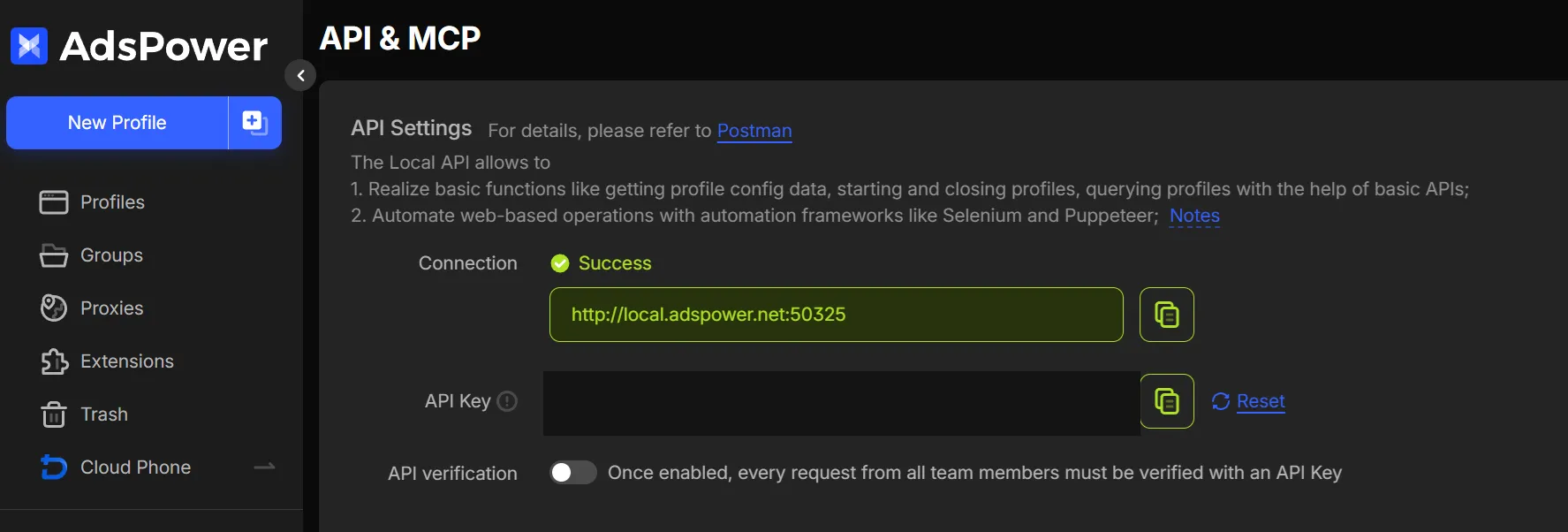
50325(настраивается в конфигеadspower_port) - ⚠️ Обязательно отключите «API verification» (API & MCP → API Settings). Если тумблер включён, каждый запрос к локальному API требует ключ, и AutoPilot не сможет запускать и останавливать профили. Тумблер должен быть выключен:
Dolphin:
- Включите Profile ID: Шестерёнка → Customize columns → Profile ID
- ▶️ Приложение Dolphin Anty должно быть запущено, и вы должны быть залогинены — AutoPilot управляет профилями через локальный API (порт
3001). Для автоматизации нужна активная платная подписка (на free-плане запуск профилей через API недоступен). - 🔑 Обязательно укажите в конфиге свой токен:
dolphin_key=ВАШ_API_ТОКЕН. Без него AutoPilot не сможет подтянуть прокси профиля из Dolphin — капча будет решаться с неверного IP, и регистрация/логин упадут.- Где взять: Dolphin Anty → Настройки → API (или на dolphin-anty.com → раздел API) → создать токен → скопировать длинную строку вида
eyJ0eXAi.... - ⚠️ Токен из шаблона конфига — placeholder и уже просрочен. Обязательно замените на свой свежий, иначе получите ошибки Dolphin.
- Где взять: Dolphin Anty → Настройки → API (или на dolphin-anty.com → раздел API) → создать токен → скопировать длинную строку вида
Vision:
- В конфиге:
vision_config=имя_папки,API_ключ - Порт локального API:
vision_port=53633(по умолчанию 3030 — укажите порт вашего VisionM)
Afina:
- В конфиге:
afina_api_key=ваш_API_ключиafina_port=50778(порт по умолчанию) - API-ключ берётся из настроек Afina (Settings → API)
- 🆔
[PROFILE] profile_id= Account ID (UUID вида8e308a06-f9fd-4927-...) — колонка «Account ID» в Afina (рядом иконка копирования). НЕ имя профиля и НЕ колонка «ID» (там внутренний номер, API его не принимает). Нет колонки — правый верх → Columns → включить Account ID. - ♻️ Профиль переиспользуется между действиями автоматически (не перезапускается каждый раз). Чтобы он оставался открытым —
close_after=NO. Логин/регистрация всегда стартуют с чистой сессии.
🚨 Частые ошибки:
| Ошибка | Решение |
|---|---|
Dolphin local server offline, а Dolphin не стоит | В profile_id попал «Номер» из AdsPower вместо ID — см. начало раздела |
| AdsPower connection error | Перезапустите AdsPower, проверьте порт |
| Proxy is bad | Замените прокси в профиле |
| Cache problems | Почистите кеш профиля в AdsPower |
| Browser not opening | Проверьте платную подписку AdsPower |
| Timeout loading page | Проверьте прокси, смените отпечаток |
🚀 Оптимизация: установите Ublock/AdBlock в профили для блокировки рекламы — страницы будут грузиться быстрее.
9. 🖥️ Размер экрана
Заголовок раздела «9. 🖥️ Размер экрана»Софт автоматически фиксирует разрешение 1920x1080 на странице, даже если окно браузера меньше (настройка window_size в конфиге).
Это гарантирует, что все элементы интерфейса отображаются корректно и софт не промахивается мимо кнопок.
📐 Параметр
window_size=1200,1000в конфиге задаёт размер окна браузера, но внутреннее разрешение страницы всегда 1920x1080.
10. ⚙️ Конфигурация: ключевые параметры
Заголовок раздела «10. ⚙️ Конфигурация: ключевые параметры»| Параметр | Описание | По умолчанию |
|---|---|---|
activation_key | 🔑 Ключ активации | — |
captcha_key | 🧩 Ключ провайдера капчи (см. секцию 4) | — |
speed_mode | 🏎️ Скорость работы | FAST |
parallel_limit | 🔢 Лимит параллельных аккаунтов | NO |
sleep_between_accounts | 💤 Пауза между аккаунтами | NO |
delay_between_accounts | ⏱️ Задержка в секундах (мин,макс) | 60,120 |
shuffle_order | 🔀 Случайный порядок | YES |
close_after | 🚪 Закрыть браузер после | NO |
close_tabs | 🗂️ Закрыть все вкладки | YES |
check_mail | 📧 Проверить почты перед стартом | YES |
full_withdraw | 💸 Полный вывод всех активов | YES |
email_delay_check | ⏳ Интервал проверки почты | 30,300 |
market_trading_delay | 📈 Задержка между торговыми циклами | 5,15 |
disable_kyc_protection | 🛡️ Разрешить 2FA без KYC | NO |
color_logs | 🎨 Цветные логи в консоли | YES |
🕵️ Антидетект: включите
shuffle_order=YESиsleep_between_accounts=YESсparallel_limit=3-5для естественного поведения.
11. 🔒 Безопасность и конфиденциальность
Заголовок раздела «11. 🔒 Безопасность и конфиденциальность»Что софт отправляет:
- 📝 Логи ошибок (только описание ошибок, без персональных данных) — при превышении количества неудачных попыток, в целях отладки
- 🔗 Хэш системы при проверке ключа — для отслеживания абузеров
Что софт НЕ отправляет:
- 🚫 Пароли, email-адреса, секретные ключи 2FA
- 🚫 Данные из таблицы AutoPilot_table.xlsx
- 🚫 Содержимое писем и коды верификации
- 🚫 Данные прокси и cookies
🤝 Гарантии: репутация на рынке 2+ года, депозиты в Taverna OTC и Crypton OTC, 120+ партнёров.
12. 🔄 Обновления
Заголовок раздела «12. 🔄 Обновления»📥 Где скачать AutoPilot:
Актуальные сборки публикуются в AutoPilot Chat (Telegram) в отдельных ветках по биржам:
| Ветка чата | Биржа | Платформы |
|---|---|---|
| Updates Bybit | Bybit AutoPilot | Windows / macOS / Linux |
| Updates MEXC | MEXC AutoPilot | Windows / macOS / Linux |
| Updates Bitget | Bitget AutoPilot | Windows / macOS / Linux |
Откройте нужную ветку → скачайте последнюю сборку для своей ОС → распакуйте архив. Для macOS см. секцию 16: Запуск на macOS — там описан процесс снятия карантина Gatekeeper.
🔄 Автообновление:
AutoPilot проверяет обновления при каждом запуске. Если доступна новая версия:
- Дождитесь сообщения:
"AutoPilot new version downloaded successfully!" - Закройте софт
- Распакуйте архив
AutoPilot.zipв текущую папку с заменой - Запустите обновлённую версию
♾️ Лайфтайм: все обновления бесплатны навсегда.
⛔ Не прерывайте загрузку: если закрыть софт во время скачивания — архив может быть повреждён. Дождитесь завершения.
13. ⏰ Время жизни ключа
Заголовок раздела «13. ⏰ Время жизни ключа»Отсчёт начинается с момента первого запуска AutoPilot с этим ключом. Дата истечения отображается в консоли при каждом запуске.
14. 🚨 Частые ошибки и решения
Заголовок раздела «14. 🚨 Частые ошибки и решения»| Проблема | Причина | Решение |
|---|---|---|
| 📧 Код не приходит на почту | IMAP блокируется / спецпароль | Проверьте mail_password, настройте переадресацию |
| 🧩 Капча не решается | Датацентровый прокси / редкий тип капчи | Смените прокси на резидентский. Если попался редкий тип — добавьте captcha_key token-провайдера. Пополнение баланса помогает не всегда (см. секцию 4) |
| 🌐 Профиль не открывается | AdsPower не запущен / бесплатный план | Запустите AdsPower, проверьте подписку |
| 📊 Таблица не читается | Excel открыт | Закройте Excel перед запуском |
| 🔐 2FA код не подходит | Рассинхронизация времени | Синхронизируйте время на компьютере (Settings → Time) |
| ⏱️ Timeout на странице | Медленный прокси | Замените прокси или увеличьте таймаут |
| ⏳ Запуск зависает на строке про баланс капчи | Старая версия AutoPilot | Обновите софт — в старых сборках баланс провайдера ниже $0.05 останавливал запуск намертво, сейчас это просто предупреждение |
| 🌐 Bybit: 2FA / email / капча нестабильны | Региональная версия домена | Укажите bybitglobal в столбце [BYBIT] domain (см. Bybit → Global домены) |
🍎 Mac: файл виден как «документ» / killed: 9 | Карантин Gatekeeper | См. секцию 16: Запуск на macOS |
| 🛡️ VPN включён — прокси в антидетект-браузере не работают | Режим полного туннеля (TUN) | Переключите VPN в режим «Системный прокси» — см. секцию 18 |
15. 💬 Связь с разработчиком
Заголовок раздела «15. 💬 Связь с разработчиком»Перед обращением:
- ✅ Убедитесь, что все поля таблицы заполнены корректно
- 🔍 Проверьте чат — возможно, кто-то уже решил эту проблему
- 📖 Внимательно прочитайте логи — в них основная информация об ошибках
При обращении приложите:
- 📄 Лог-файл профиля из папки
/logs - 📸 Скриншот или видео работы (если возможно)
16. 🍎 Запуск на macOS
Заголовок раздела «16. 🍎 Запуск на macOS»📥 Сначала скачайте сборку для macOS в AutoPilot Chat (Telegram) — ветка Updates Bybit / MEXC / Bitget в зависимости от биржи. Подробнее — секция 12: Обновления.
На macOS AutoPilot не запускается двойным кликом из Finder — система блокирует неподписанные бинарные файлы. Запуск только через терминал, и только после снятия карантина Gatekeeper.
Что вы увидите:
- Файл
AutoPilotв Finder отображается как «документ», а не программа - Ошибки:
cannot be opened because the developer cannot be verified,killed: 9,Operation not permitted
Краткая шпаргалка (выполните по очереди в терминале — рекомендуем warp.dev):
cd ~/Downloads/AutoPilot # ваш путь к папкеsudo xattr -r -c ./AutoPilot # снять карантин macOSchmod +x ./AutoPilot # сделать исполняемым./AutoPilot # запустить🍎 Полный гайд (troubleshooting по ошибкам
killed: 9/ Gatekeeper, Apple Silicon vs Intel, что делать после обновления, FAQ): Запуск AutoPilot на macOS →
💡 После первого запуска шаги
xattrиchmodбольше не нужны — при последующих запусках достаточноcdв папку и./AutoPilot. После каждого обновления повторите эти шаги (новый бинарник снова приходит с карантином).
17. 📧 Outlook: ошибка «Unexpected close»
Заголовок раздела «17. 📧 Outlook: ошибка «Unexpected close»»🩺 Симптом: при активной работе почта Outlook временами перестаёт подключаться — в логах
Email connection error: Unexpected close. Ваши ящики при этом рабочие.
Это временное ограничение на стороне почтового сервиса — не проблема ваших аккаунтов, паролей или антивируса. AutoPilot умеет с этим справляться.
Что делать:
- Просто запустите ещё раз — чаще всего почта подключается со второй-третьей попытки, AutoPilot повторяет подключение сам.
- Работаете с большими объёмами и ошибка повторяется часто? В AutoPilot есть режим стабильной работы почты под нагрузкой. Настройка индивидуальная — напишите в поддержку (секция 15), поможем включить под ваш кейс.
18. 🛡️ VPN для пилота: системный прокси
Заголовок раздела «18. 🛡️ VPN для пилота: системный прокси»🩺 Боль пилотов: включили VPN — и прокси в антидетект-браузере перестали работать: профили не открываются, бесконечная загрузка, IP не тот. В режиме полного туннеля (TUN) через VPN идёт весь трафик системы, включая соединения антидетект-браузера с его собственными прокси, — и цепочка ломается.
Решение — режим «Системный прокси». VPN покрывает обычные приложения (Chrome, Telegram, терминал, AutoPilot.exe), а антидетект-браузеры продолжают ходить через прокси своих профилей: системный прокси на них не распространяется, пока вы сами не включите в антидетекте опцию «использовать системный прокси».
Шаг 1. Установите клиент INCY — Windows / macOS / Linux (есть и Android): GitHub → Releases
| ОС | Файл |
|---|---|
| 🪟 Windows | incy-windows-setup.exe (или incy-windows-portable.zip) |
| 🍎 macOS | incy-macos-arm64.dmg (Apple Silicon) / incy-macos-intel.dmg (Intel) |
| 🐧 Linux | incy-linux-x64.deb / incy-linux-x64.rpm / incy-linux-x64-portable.zip |
Шаг 2. Добавьте свою VLESS-подписку. Нужна ссылка-подписка от VPN-провайдера — рекомендуем BlancVPN (VLESS + Reality, ~50 серверов, 45 стран): оформить подписку → — по этой ссылке вы получаете 1 бесплатный месяц и скидку в подарок. Скопируйте ссылку подписки, откройте INCY и нажмите «Вставить» (или «+ Добавить») — список серверов подтянется сам.
Шаг 3. Настройки → Соединение → включите «LAN через прокси».
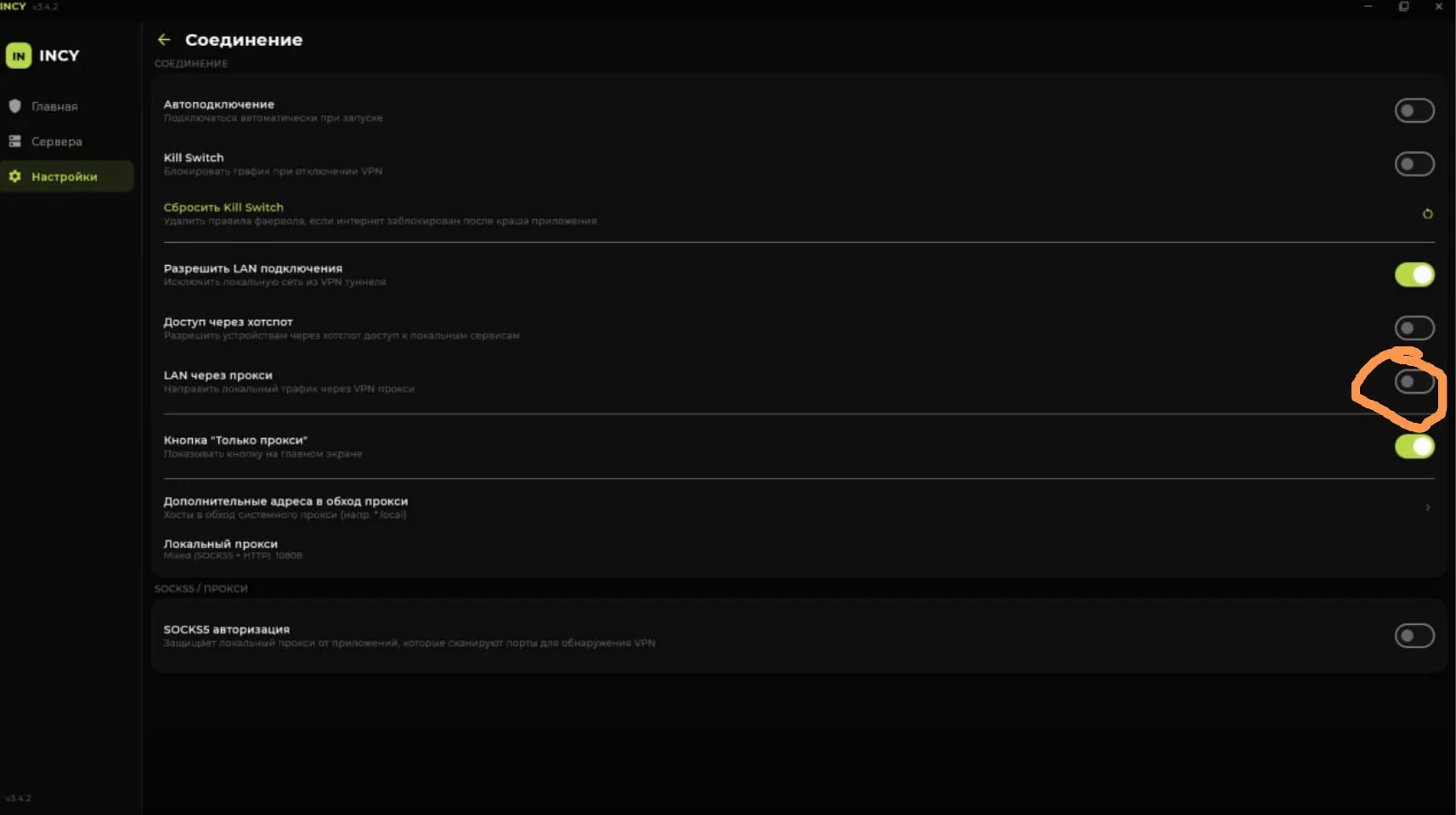
Этот переключатель распространяет VLESS-прокси на локальные приложения — на терминал, а значит и на сам AutoPilot.exe.
Шаг 4. Главная → выберите режим «Системный прокси» и нажмите кнопку включения.
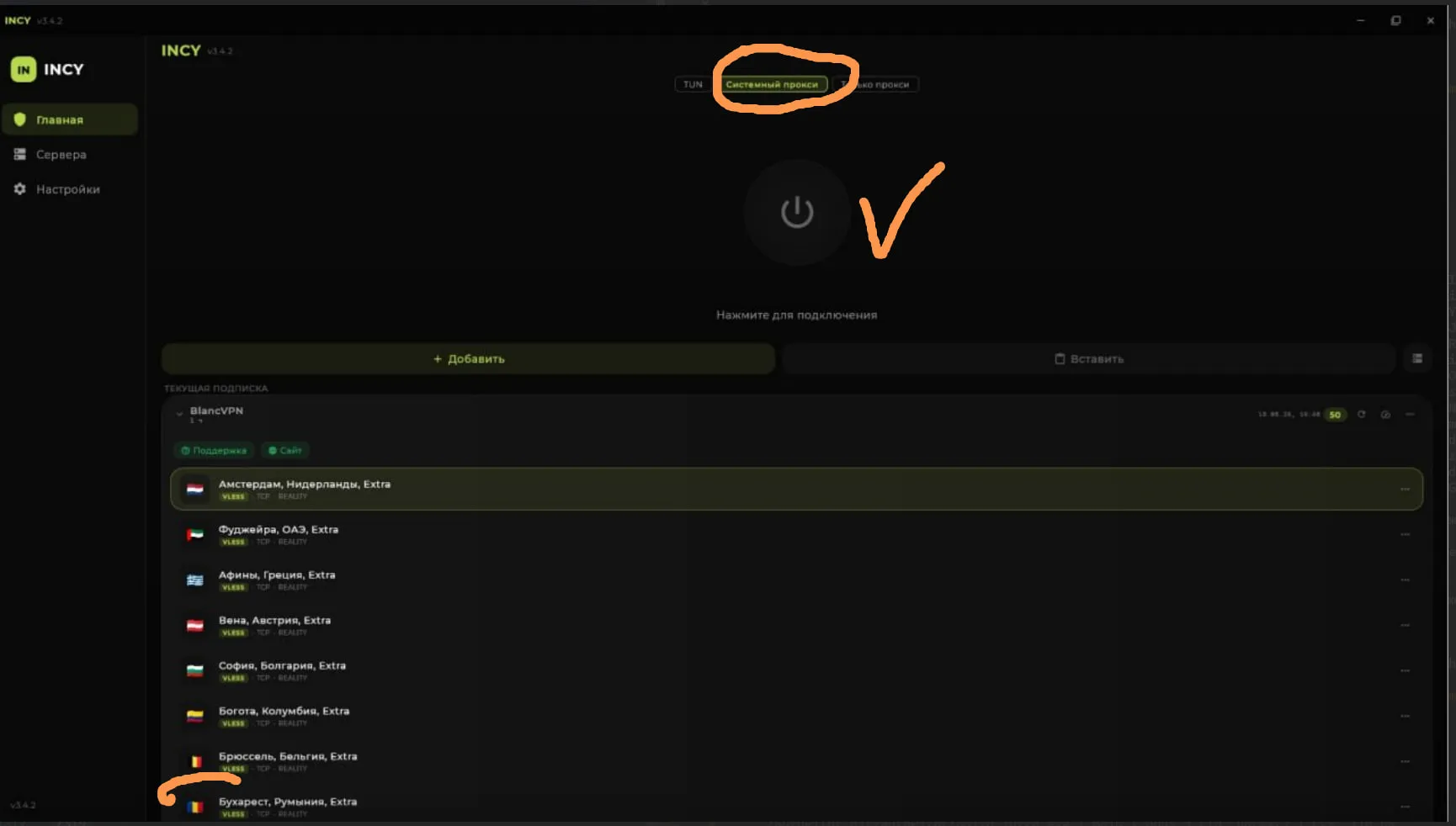
Что получится в итоге:
| Трафик | Идёт через |
|---|---|
Chrome, Telegram, терминал, AutoPilot.exe | VPN (ваша VLESS-подписка) |
| AdsPower / Dolphin / Vision / Afina | прокси профиля — как и раньше |
🔌 Если не грузится сам антидетект (панель не открывается, лицензия/API недоступны в вашей сети) — уведите через системный прокси служебный трафик самой программы. В Afina: Network Detection → «Use system proxy for connection», там же кнопки Detect system proxy и Test via system proxy. Через прокси пойдёт только трафик приложения (API, отпечатки, лицензия) — прокси профилей остаются нетронутыми.
⚠️ Не включайте TUN, если работаете с антидетект-браузерами — именно полный туннель ломает прокси профилей. Для AutoPilot нужен режим «Системный прокси».
💡 Скриншоты — INCY v3.4.2, русский интерфейс. В других версиях названия пунктов те же.